JetBrains ThinkRail — pi 에이전트 중심 경량 IDE, worktree 격리 작업공간
공개 내용
ThinkRail은 JetBrains 인큐베이터 프로젝트로, pi 코딩 에이전트를 중심에 둔 경량 IDE입니다. JetBrains는 IntelliJ 플랫폼 기반 IDE로 알려져 있습니다. ThinkRail은 에이전트를 플러그인이 아니라 중심에 둔 얇은 IDE라는 설명이 따릅니다. pi는 별도 코딩 에이전트이며, ThinkRail은 그 에이전트를 감싼 IDE 껍질입니다.
저장소는 2026년 7월 8일에 생성됐습니다. 10월 30일 기준 6,569개 스타, 357개 포크, Apache-2.0 라이선스, 주 언어 TypeScript입니다. 10월 28일 GitHub 일간 트렌딩 1위에 올랐고, 10월 30일에도 일간 트렌딩에서 1,117개 스타 증가가 기록됐습니다.
| 항목 | 내용 |
|---|---|
| 형태 | 경량 IDE (pi 코딩 에이전트 중심) |
| 주체 | JetBrains 인큐베이터 프로젝트 |
| 저장소 생성 | 2026-07-08 |
| 스타·포크 | 6,569개 · 357개 (2026-10-30 기준) |
| 라이선스 | Apache-2.0 |
| 주 언어 | TypeScript |
| 트렌딩 | 10/28 일간 1위, 10/30 스타 +1,117개 |
격리 작업공간
작업공간마다 git worktree를 잘라 별도 브랜치와 작업 디렉토리를 씁니다. 에이전트들이 병렬로 작업해도 사용자의 체크아웃을 건드리지 않습니다. 에이전트 여러 개를 한 체크아웃에서 돌릴 때 생기는 충돌 문제를, 사용 습관이나 주의가 아니라 구조로 푸는 접근입니다.
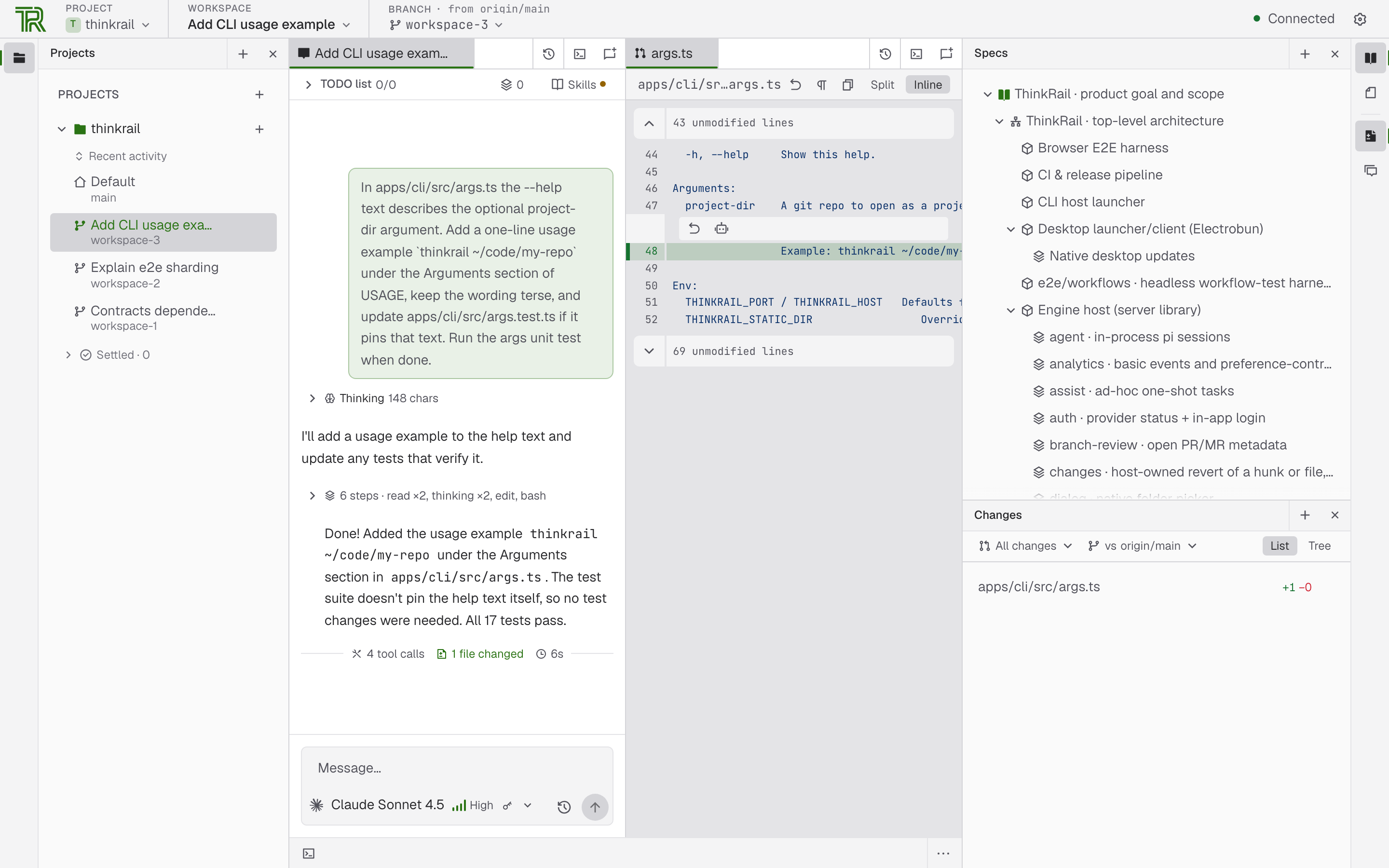
데스크톱 앱 또는 thinkrail CLI로 같은 앱을 브라우저에서 열 수 있습니다. ThinkRail 자체 계정은 없고, JetBrains AI나 pi 인증으로 연결한 제공자를 씁니다. IDE를 새로 배우는 것이 아니라, 이미 쓰는 에이전트를 화면 안에서 쓰는 구조입니다.
살아있는 스펙
코드 옆에 SPEC.md 그래프를 두고, 에이전트가 전용 spec_* 도구로 읽고 유지합니다. 의도가 세션 뒤에도 남습니다. 채팅이 끝나면 결정이 사라지는 문제를, 스펙 문서가 제품과 함께 바뀌는 구조로 다룹니다.
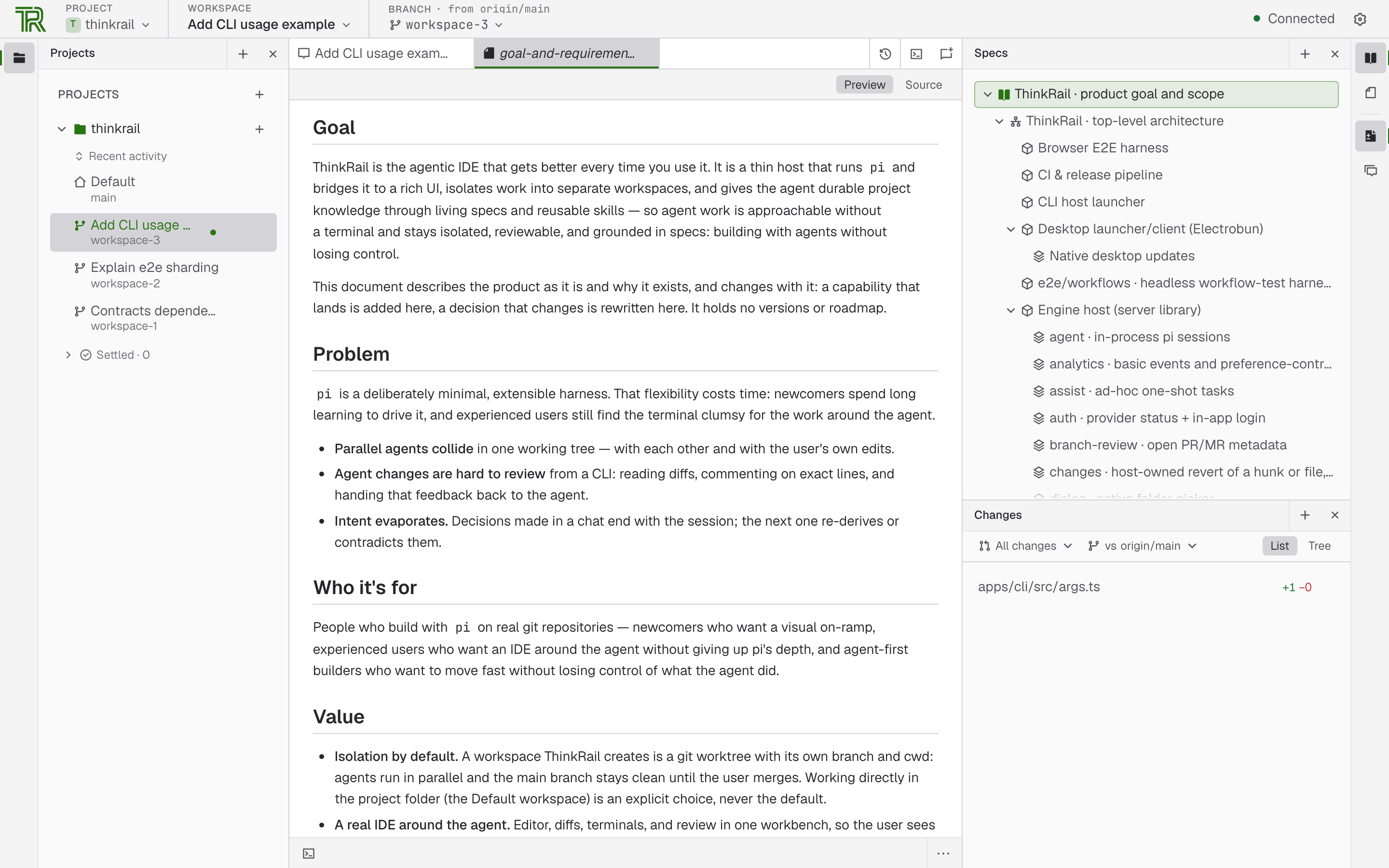
이미 쓰는 Agent Skills를 제자리에서 읽습니다. MCP 서버는 pi의 mcp.json으로 연결하고, 읽기 전용이 아닌 호출 전에는 채팅에서 확인을 요청합니다. 에이전트에게 도구를 맡기되, 부수 효과가 있는 호출에는 확인 단계를 두는 방식입니다.
작업 흐름
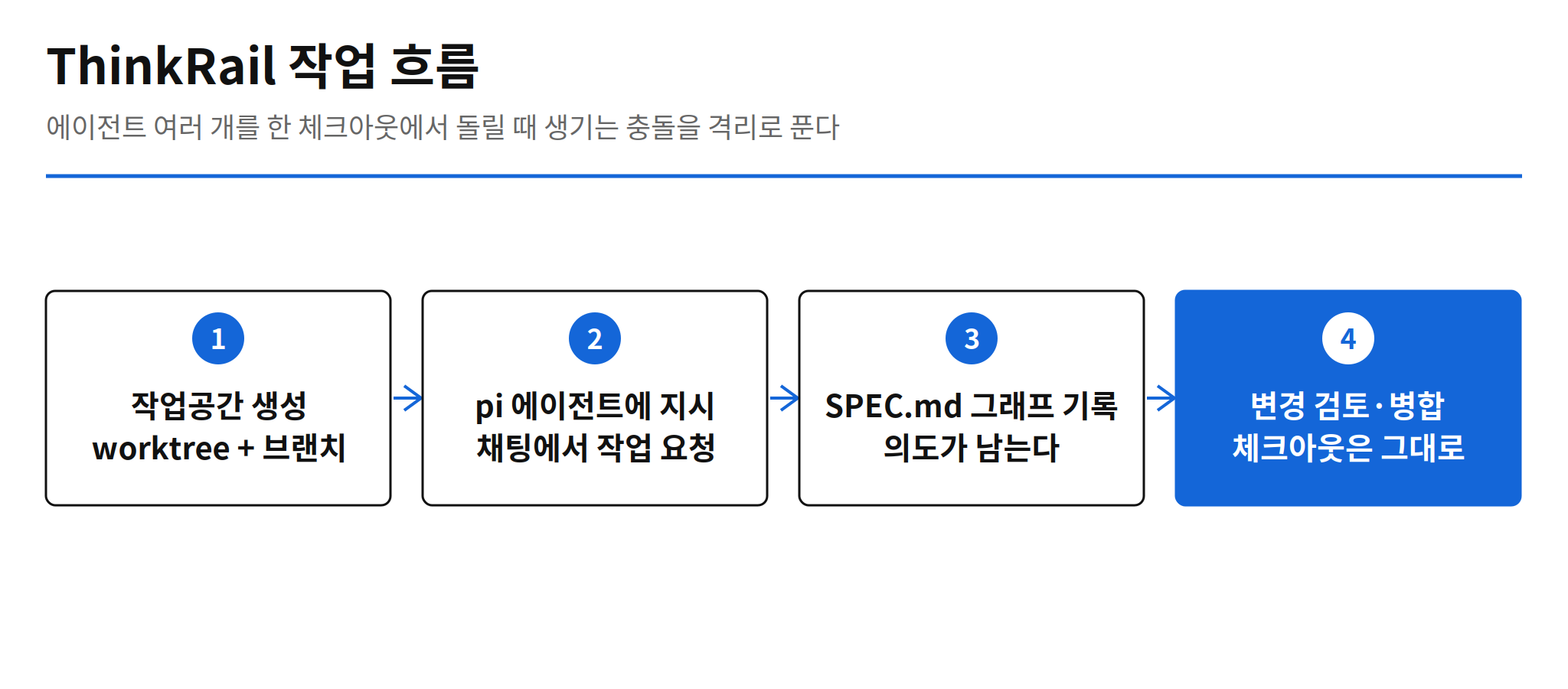
흐름은 네 단계입니다. 작업공간을 만들고, pi 에이전트에 채팅으로 지시하고, SPEC.md 그래프에 의도를 기록하고, 변경을 검토해 병합합니다. 마지막 단계가 파란 칸인 이유는, 이 지점에서 사용자의 체크아웃이 그대로 유지된다는 보장이 ThinkRail의 핵심 약속이기 때문입니다.
설치와 확인 사항
설치는 README의 명령 한 줄로 합니다.
curl -fsSL https://raw.githubusercontent.com/JetBrains/thinkrail/main/install.sh | bash설치 전에 세 가지를 직접 확인하시기 바랍니다. 첫째, 안정 채널과 nightly 채널이 따로 있어 어느 버전이 실무용인지 확인이 필요합니다. 둘째, README는 기본 사용 이벤트를 수집한다고 밝히고, 프롬프트·코드·파일·자격증명은 포함하지 않는다고 설명합니다. 수집 범위는 설치 전 README의 Analytics & privacy 절에서 직접 확인하는 편이 좋습니다. 셋째, 데스크톱 빌드 제공 범위가 플랫폼마다 다르다는 보도가 있습니다. 설치 전 대상 플랫폼의 제공 여부를 확인하는 편이 좋습니다.
실무 시사점
이 도구가 가장 잘 맞는 경우는 에이전트 여러 개를 병렬로 돌리는 팀입니다. 한 체크아웃에서 여러 에이전트가 파일을 건드리면 충돌과 검토 부담이 커집니다. 작업공간을 worktree로 격리하면, 에이전트마다 별도 브랜치에서 작업하고 사용자는 결과를 골라 병합하는 흐름이 됩니다.
두 번째로 참고할 점은 스펙 그래프입니다. 에이전트에게 작업을 맡길수록 의도가 채팅 속에 흩어지기 쉽습니다. 코드 옆에 스펙을 두고 에이전트가 직접 읽고 유지하게 하면, 다음 세션이 결정을 다시 유도하거나 어기는 일을 줄일 수 있습니다. 다만 스펙이 실제로 유지되는지는, 직접 써 보면서 확인해야 할 부분입니다.
도입 전에, 먼저 저장소의 Analytics & privacy 절과 대상 플랫폼의 데스크톱 빌드 제공 여부를 확인하시기 바랍니다. 트렌딩 진입과 즉시 설치 가능성이 채택 근거가 되지는 않습니다. 격리 구조와 스펙 그래프가 실제 작업 방식과 맞는지를, 작은 작업공간 하나에서 먼저 검증하는 편이 좋습니다.